Navigation: Die Grundlagen
So findest du dich in der QRcard-App zurecht
QRcard nutzt jetzt die Bedienelemente deines Smartphones und fühlt sich damit unter iOS und Android wie zu Hause an. Alles ist dort, wo du es erwartest, und einiges ist einfacher geworden.
Ab Version 1.14.0: Die neue Navigation mit Teilen-Schaltfläche und Menü, Karten verwalten und das Wegwischen des Formulars unter iOS gibt es erst ab QRcard 1.14.0. Aktualisiere die App, um sie zu nutzen.
Deine Karten
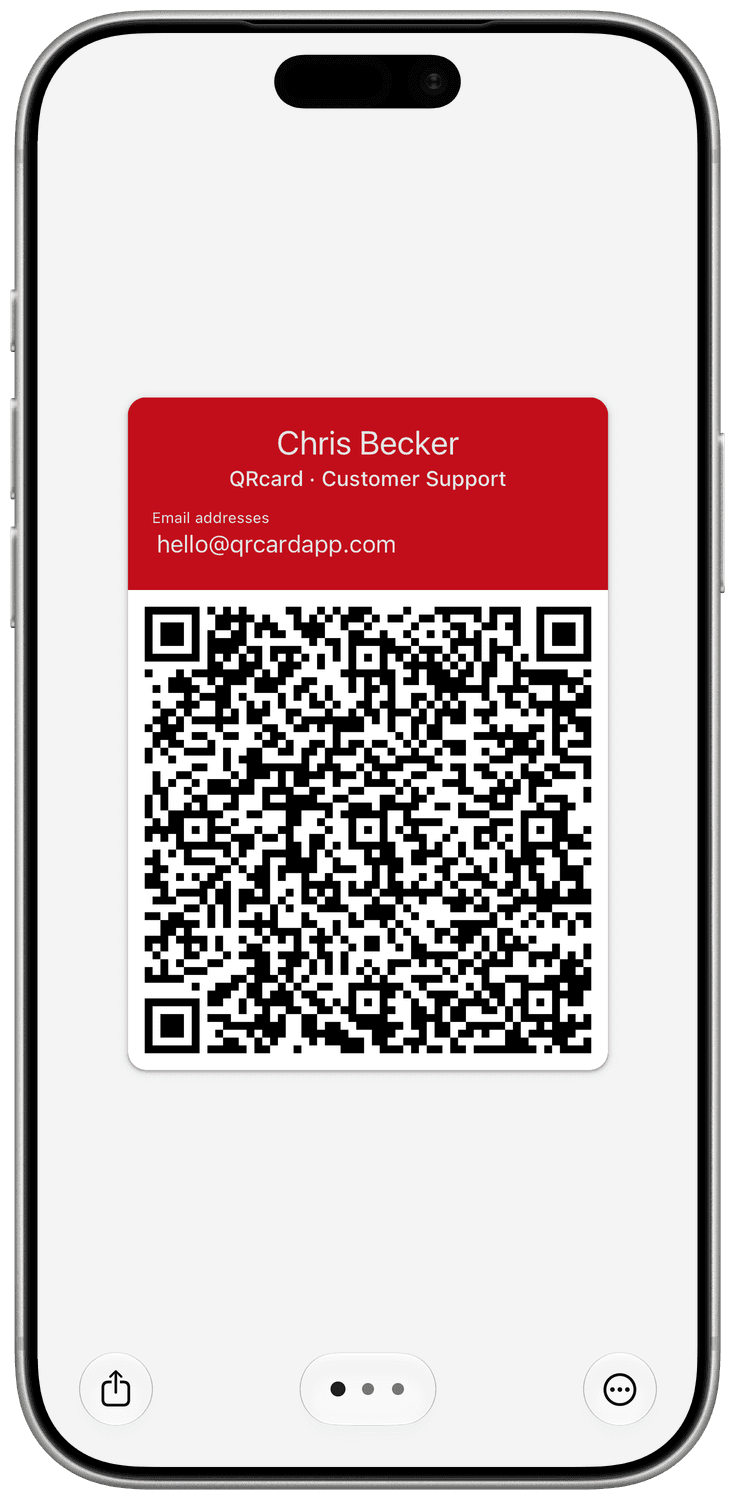
- Wische nach links oder rechts, um zwischen deinen Karten zu wechseln, oder tippe unten auf einen der Punkte, um direkt zu einer Karte zu springen.
- Tippe auf eine Karte, um sie zu bearbeiten.
- Teilen: Die Schaltfläche unten links teilt deine Karte als vCard oder QR-Code und bringt sie auf deinen Home- oder Sperrbildschirm.
- Weitere Optionen: Die Schaltfläche unten rechts öffnet das Menü mit Bearbeiten, Karten verwalten und Einstellungen.
Karte bearbeiten
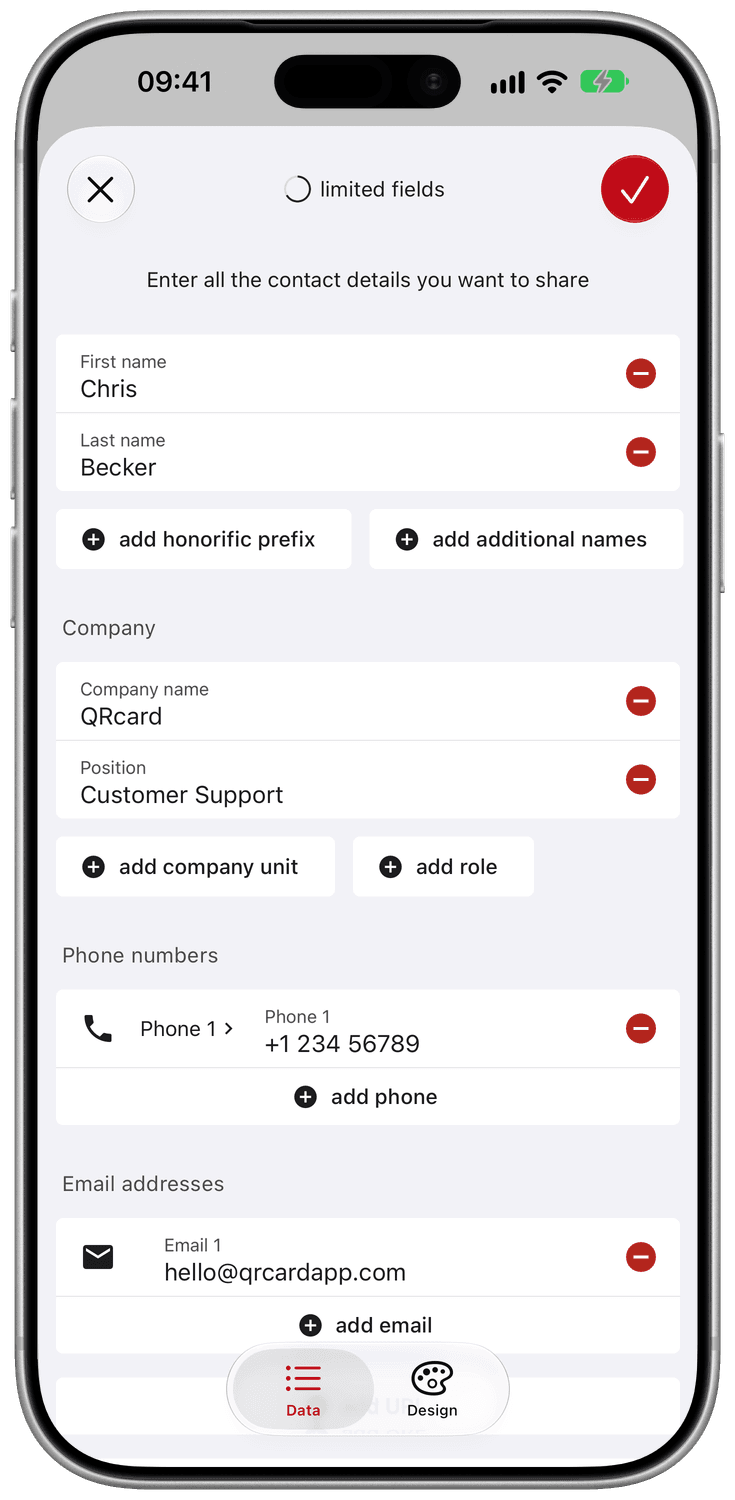
- Wechsle mit den Tabs unten zwischen Daten und Design.
- Tippe auf das Häkchen, um deine Änderungen zu speichern, oder auf „Schließen“, um das Formular zu verlassen.
- Bei ungespeicherten Änderungen fragt QRcard nach, bevor sie verworfen werden. Unter iOS kannst du das Formular auch nach unten wischen, um es zu schließen.
Karten verwalten
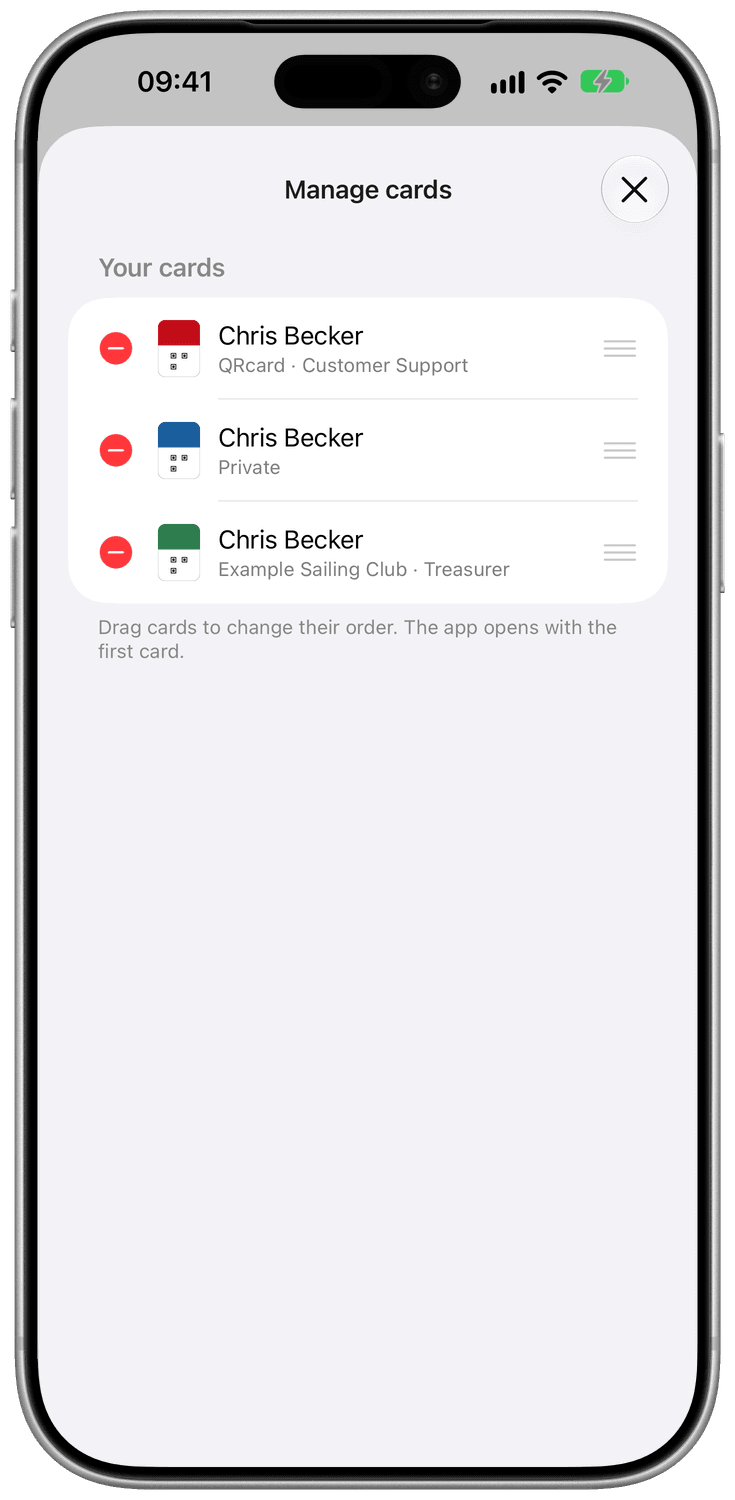
Öffne im Menü Karten verwalten, um die Reihenfolge deiner Karten zu ändern oder Karten zu löschen, die du nicht mehr brauchst. Der Platz einer gelöschten Karte bleibt für eine neue Karte frei.
Einstellungen
Öffne die Einstellungen über das Menü unten rechts. Sie sind in Bereiche gegliedert:
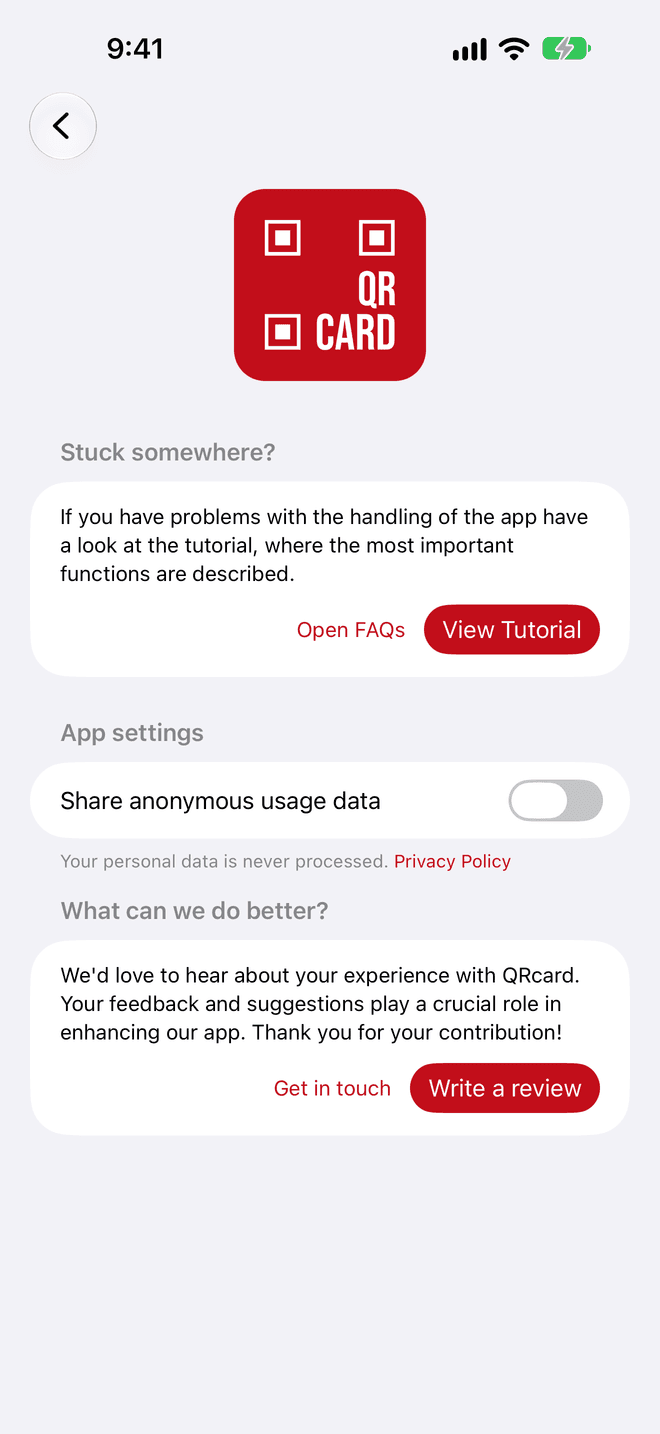
- Etwas unklar? Hilfe öffnen zeigt die häufig gestellten Fragen, Tutorial anzeigen öffnet das Tutorial.
- In-App Käufe: Hole dir QRcard Premium, um beliebig viele Felder hinzuzufügen und die Werbung zu entfernen, oder kaufe eine zusätzliche Karte. Mit Käufe wiederherstellen holst du frühere Käufe zurück, etwa auf einem neuen Gerät. In der Premium-Version von QRcard sind In-App Käufe nicht verfügbar. Installiere die normale QRcard App, um weitere Karten zu kaufen.
- App-Einstellungen: Unter Android 12 und neuer kannst du bei App-Farben zwischen Neutral (rote Akzente auf grauem Hintergrund), Warm (rote Akzente auf warmem Hintergrund) und Gerät (die Material-You-Farben deines Geräts) wählen, ab Version 1.14.0. Mit Anonyme Nutzungsdaten senden schaltest du anonyme Nutzungsstatistiken ein oder aus. Deine persönlichen Daten werden niemals verarbeitet.
- Was können wir besser machen? Schreib uns schickt uns eine E-Mail, Bewerte die App öffnet die Seite der App im Store.